

ショップの設定
概要

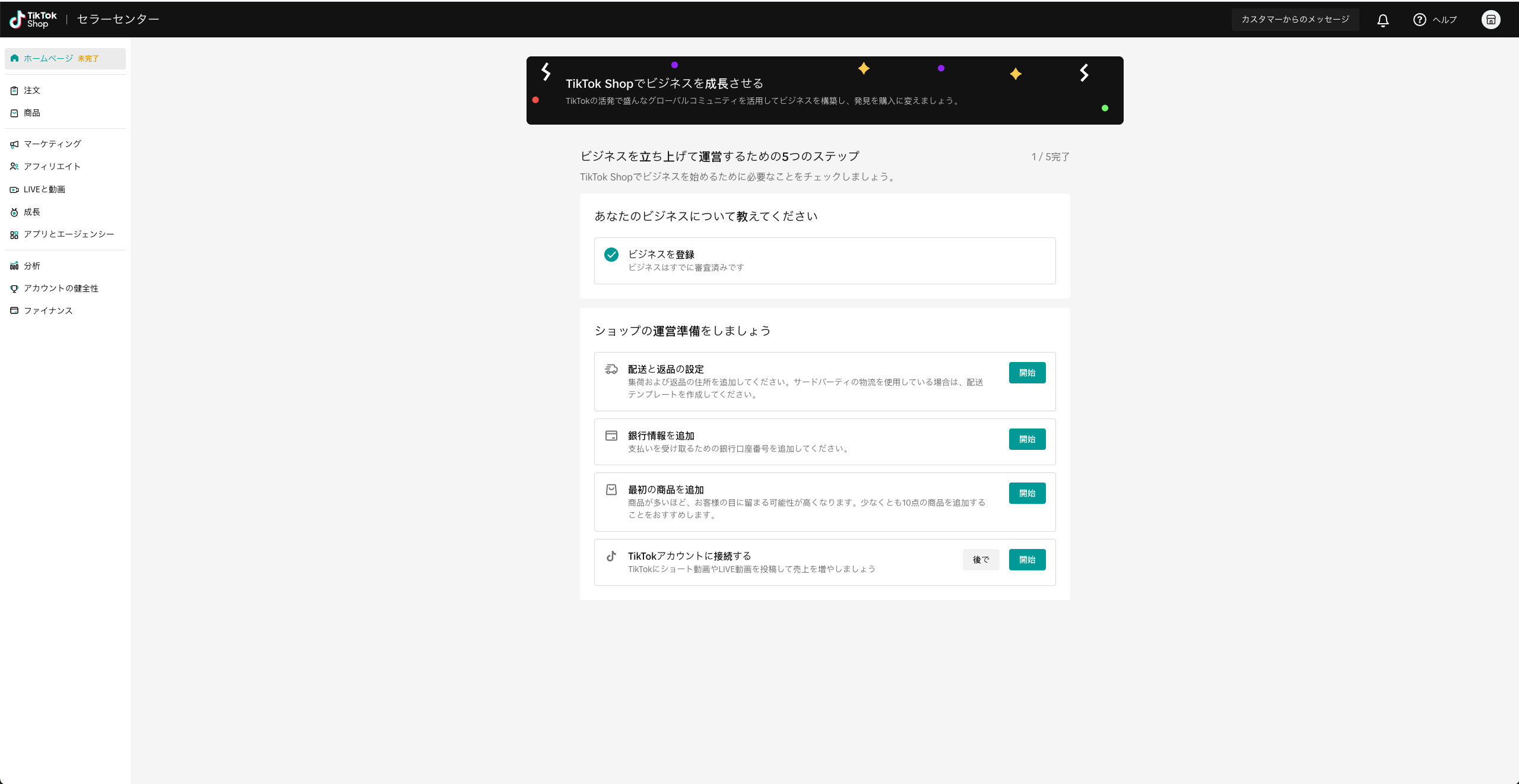


TikTok Shopの設定に必要な最初の手順を教えてください
- ビジネス情報を確認し、ビジネスの確認に必要な書類を提出します。
- 倉庫の設定、商品の追加、銀行情報を追加、公式TikTokアカウントのリンク設定を行います。
登録内容を確認できなかった場合や、書類が不明瞭という通知が届いた場合、販売者はどうすればよいですか?
- セラーセンターのすべての情報が書類と完全に一致しているかを確認し、誤りがあった場合は修正します。
- 明瞭かつ高画質で、有効期限が切れていない書類をJPG、JPEG、PNG、またはPDF形式でアップロードします。
- 商品管理 → 新規商品追加 の手順で、対象商品に「ブランド資格」と「カテゴリー資格」が必要かどうかを確認してください。
概要
サインアッププロセスを開始する前に、適切な情報と書類が揃っていることをご確認ください。また、販売者になるためには条件が適用される点もご確認ください。
ビジネスの確認のための情報をすべて適切に送信したら、ショップの設定に移るよう促されます。
以下の設定を行います。
- 倉庫の設定
- 商品の追加
- 銀行情報を追加
- 公式TikTokアカウントのリンク設定
メモ:販売者は最大5つのショップを設定できますが、設定できるのは一度に1つのみです。複数のショップを同時に登録することはできません。
ステップ
ビジネスの確認
ビジネス情報を送信した後、登録情報の編集が必要になった場合は、通知が届きます。
登録を確認できなかった場合はどうなりますか?
前の手順に戻り、セラーセンターに入力した情報に誤りがないかご確認ください。書類の提出を求められた場合は、書類の情報がセラーセンターに送信した情報と完全に一致していることをご確認ください。
書類が不明瞭という通知が届いた場合は、どうすればよいですか?
画像が不明瞭という理由で却下された場合は、アップロードした画像が以下の条件を満たしているかをご確認ください。
- 明瞭かつ高画質で、書類全体が写っている
- 書類の有効期限が切れていない
- JPG、JPEG、PNG、またはPDF形式のみ
- 不明瞭な画像や切り抜かれている画像、改変されている画像(フィルターが適用されているなど)は許可されません。携帯電話やコンピュータの画面のバナーやアイコンが表示されているスクリーンショットも許可されません。
詳細なガイドについては、こちらをご覧ください。
送信した情報が間違っているという通知が届いた場合は、どうすればよいですか?
セラーセンターと提出された書類の間で、すべての情報が一致しているかどうかを再度ご確認ください。セラーセンターで送信した情報と、アップロードした書類の情報との間に不一致がないかを確かめます。
倉庫と出荷テンプレートをの設定
セラーセンターのプラットフォームで、倉庫の住所を後で更新または追加することもできます。
詳細なガイドについては、こちらをご覧ください。
銀行情報を追加
ステップごとの詳細なガイドについては、こちらをご覧ください。銀行口座情報の追加について詳述されています。商品の追加
ショップの設定では、単一の商品をアップロードする、商品を一括でアップロードする、TikTok Shopを既存の外部eコマースショップに同期させるなど、販売者はさまざまな方法で商品を追加できます。
ステップごとの詳細なガイドについては、こちらをご覧ください。TikTok Shopへの商品の追加について詳述されています。
公式TikTokアカウントのリンク設定
公式TikTokアカウントをTikTok Shopにリンクさせることで、効果的にTikTokでの存在感を高め、販売者のブランドや商品へのトラフィックを促進することができます。
注:
- 各TikTok Shopアカウントとリンクさせることができるのは、1つの公式アカウントのみです。
- TikTok Shopにアップロードされた商品は、公式アカウントに自動的に表示されます。
- 販売者はTikTok Shopの公式アカウントを変更できますが、公式アカウントを変更できるのは3回までです。
- TikTok Shopの名前は、公式TikTokアカウントのニックネームになります。
- TikTok Shopのリンク設定が終わると、公式TikTokアカウントにはeコマース動画とLIVEの権限が付与されます。