

ショップ広告のオンボーディングとクリエイティブな手順
この機能はまだ利用できない可能性があることに注意してください。
始める前に
商品ショッピング広告のベストプラクティス商品ショッピング広告では、広告された商品の商品詳細ページ(PDP)から商品画像と情報を取得し、これらの商品画像をショッピングセンターと検索でユーザーに表示します。
TikTok Ads Managerで商品ショッピング広告を作成しましょう。TikTok Shopから商品画像を使用して広告を出す方法を学びましょう。

始める
- アカウント情報を設定する
- 販売者センターにショップオーナー、メイン管理者、または広告マネージャーとしてログインします。
- 左側のマーケティング>ショップ広告をクリックし、セットアップを開始してください。
- 手順に従って、既存のビジネスセンターと広告アカウントを作成または接続します。
- 手順に従ってTikTokアカウントをリンクし、[キャンペーンを作成]をクリックします。
- 広告を継続的に作成し、管理する
- TikTok広告マネージャーでは、キャンペーンの目標として常にショップ売上を選択してください。次に、広告設定を完了して広告を公開します。
- TikTokアカウントを継続的に追加してください
- セラーセンターで、左側のマーケティング>ショップ広告をクリックし、アカウント管理をクリックします。
- ページの下部にある「利用可能なTikTokアカウント」セクションで、販売者は現在承認されているすべてのTikTokアカウントを見ることができます。
- 「アカウントに接続」をクリックし、ここにTikTokアカウントを追加してください。
FAQとトラブルシューティング
- セラーセンターにショップ広告メニュー項目が表示されません。
- ビジネスセンターに接続する手順を完了できません。
- セラーセンターでアカウントを関連付けるには、ショップのオーナー、メイン管理者、または広告マネージャーとしてログインする必要があります。
- 既存のビジネスセンターをショップに接続するには、そのビジネスセンターの管理者である必要があります。
- 広告を作成するには、広告の許可が必要です。
- Business Centerアカウントを持っていませんが、Ads Managerアカウントを持っています。そのAds Managerアカウントを接続するにはどうすればよいですか?
- 新しい「広告マネージャー」アカウントを作成しました。「承諾中」と表示されるのはなぜですか?
- ショップ広告で問題が発生した場合、どこでヘルプを受けられますか?
GMV Maxの製品紹介
製品GMV Maxは、TikTok Shopの販売者の総チャネルROIを最適化する新しいTikTok Shop Advertising Automationソリューションです。製品GMV Maxは、主に2つのユニークな機能によって差別化された、非常に革新的で初めてのソリューションです- 製品GMV Maxは利用可能なすべてのクリエイティブを自動的に活用し、クライアントからの操作入力を必要としない「スーパーキャンペーン」の形で展開します。
- Product GMV Maxは、有料広告トラフィックに加えてオーガニック配信を最適化し、Product GMV Maxなしでは得られなかった増分GMVを広告主に提供します。
製品GMV Maxのクリエイティブプール
GMV Maxキャンペーンでは、商品アンカーリンク(1つまたは複数)を含む動画を使用できますが、広告で使用することが許可されている動画のみが、商品GMV Maxキャンペーンの広告クリエイティブとして使用できます。Product GMV Maxは、対応する製品アンカーリンクを持つオーガニックビデオを自動的に取得し、これらのビデオが広告に使用されることが許可されている限り、キャンペーン内の選択された製品の広告として使用します。ビデオを取得できる許可されたソースは次のとおりです:- ショップのTikTok公式アカウントからの動画
- ショップのTikTokビジネスアカウントからの動画
- ショップのセラーセンターで利用可能なTikTokアカウントからの動画(ショップのTikTokビジネスセンターで認証されたTikTokアカウント)
- Product GMV Maxを実行するために選択された広告アカウントから、TTAM Creative Library内のSpark広告投稿(承認されたコード動画)を実行してください(他の広告アカウントのSpark広告投稿は使用できません)。
クリエイティブソース | GMV Max広告の対象となりますか? | いいえの場合、どのように資格を取得するか |
| ショップのTikTok公式アカウントからの動画 | はい | |
| ショップのTikTokビジネスアカウントからの動画 | はい | |
| ショップのセラーセンターで利用可能なTikTokアカウントからの動画(ショップのTikTokビジネスセンターで認証されたTikTokアカウント) | はい | |
| ショップのマーケティングTikTokアカウントからのビデオ | 自動的に対象外 | マーケティングアカウントをセラーセンターのショップにリンクする |
| 製品GMV Maxを実行するために選択された広告アカウント(プライマリGMV Max広告アカウント)から、TTAM Creative Libraryに広告投稿(承認されたコードビデオ)をスパークしてください。 | はい | |
| 非プライマリGMV Max広告アカウントからの製品のSpark広告投稿(承認されたコードビデオ) | 自動的に対象外 | プライマリGMV Max広告アカウントにスパークコードをアップロードしてください。 |
| アフィリエイトクリエイティブ認証 | はい | |
| 以前は、製品リンクがない公式TikTokアカウントから発生したVSA広告を実行していました | 自動的に対象外 | 売り手が異なる製品リンクを持つ同じビデオを持っていても構わない場合、1つの製品リンクで投稿を再アップロードしてください |
セラーセンターでTikTokアカウントの広告許可を確認してください
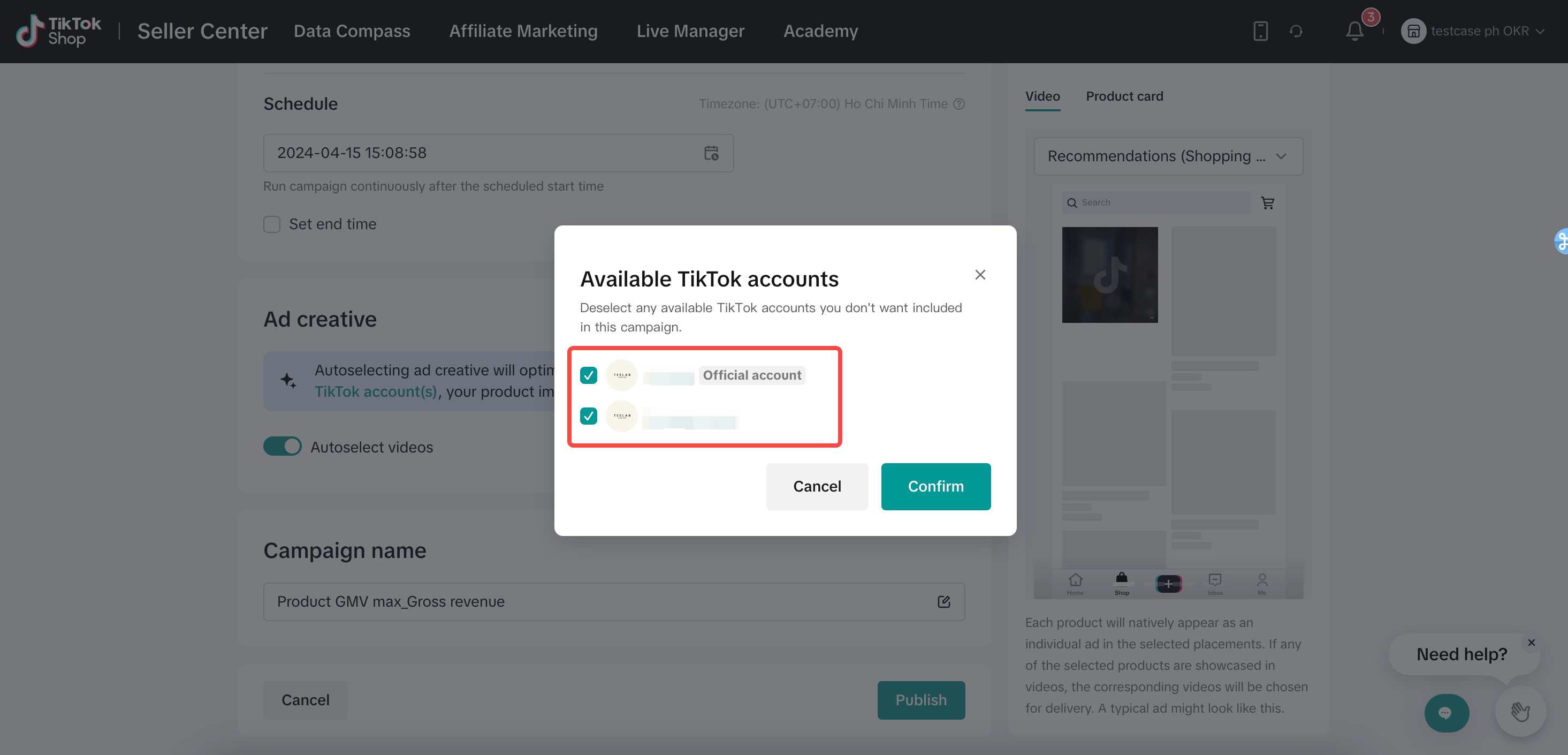
- ショップのセラーセンターにログインし、左側のマーケティング>ショップ広告タブをクリックしてください。
- 広告アカウント名の右側にあるアカウント管理をクリックしてください
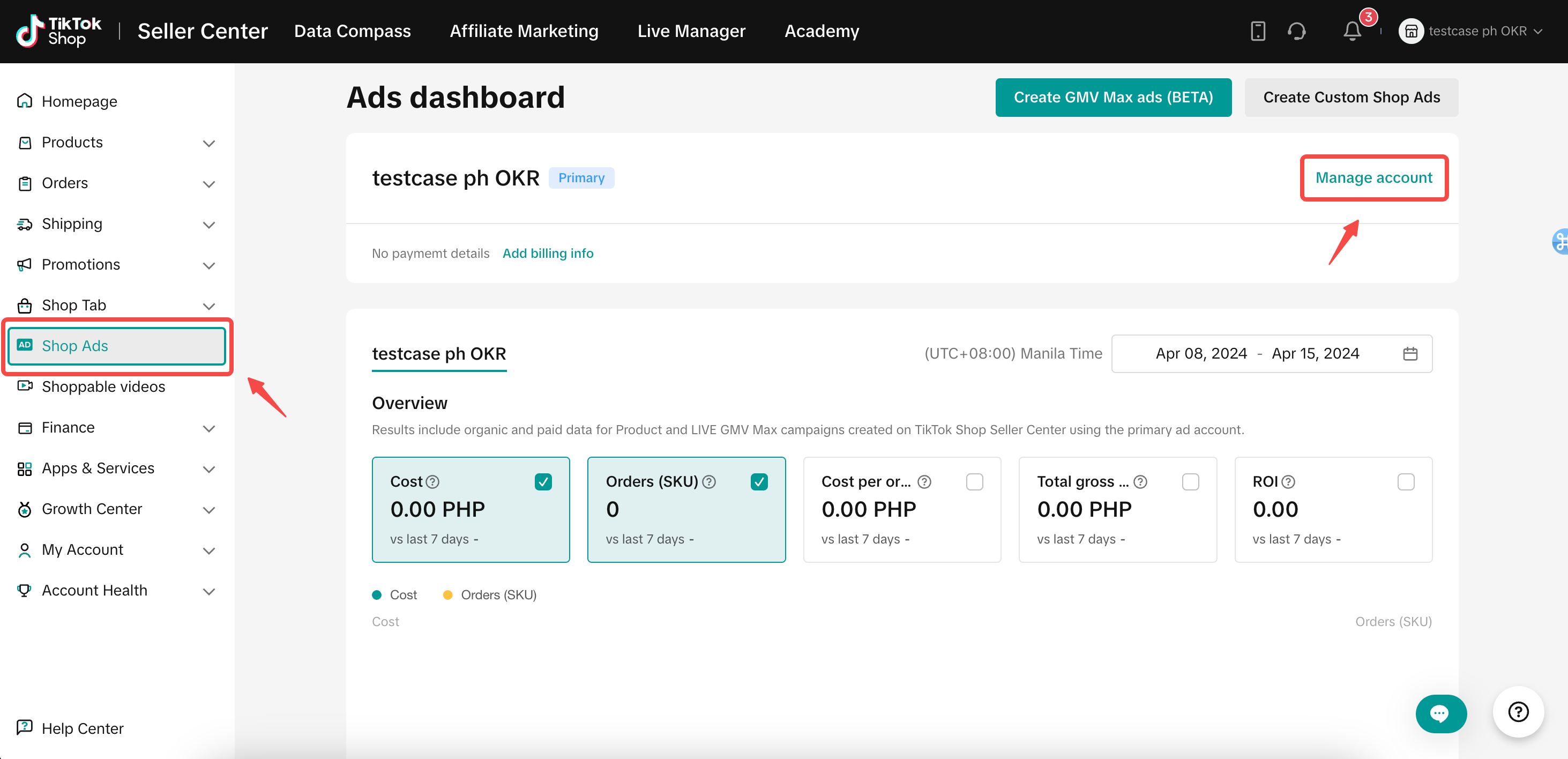
- ページの下部にある[利用可能なTikTokアカウント]セクションで、販売者はBusiness Centerで承認されたすべてのTikTokアカウントを見ることができます。
- 「今すぐ承認」ボタンがある場合、公式アカウントはショップに完全な広告許可を与えていないことを意味します。ボタンをクリックして、完全な広告許可を取得してください
- 「アクセス編集」ボタンがある場合、非公式アカウントはショップに完全な広告許可を与えず、ボタンをクリックして完全な広告許可を取得します
- 「許可取得」ボタンがある場合、これらのアカウントはショップに完全な広告許可を与えていますが、ログインしたユーザーは完全な広告許可を得ていません。ボタンをクリックして完全な広告許可を取得してください
- ボタンがない場合は、権限が正しく設定されていることを意味します。
キャンペーンで使用されたTikTokアカウントを確認してください
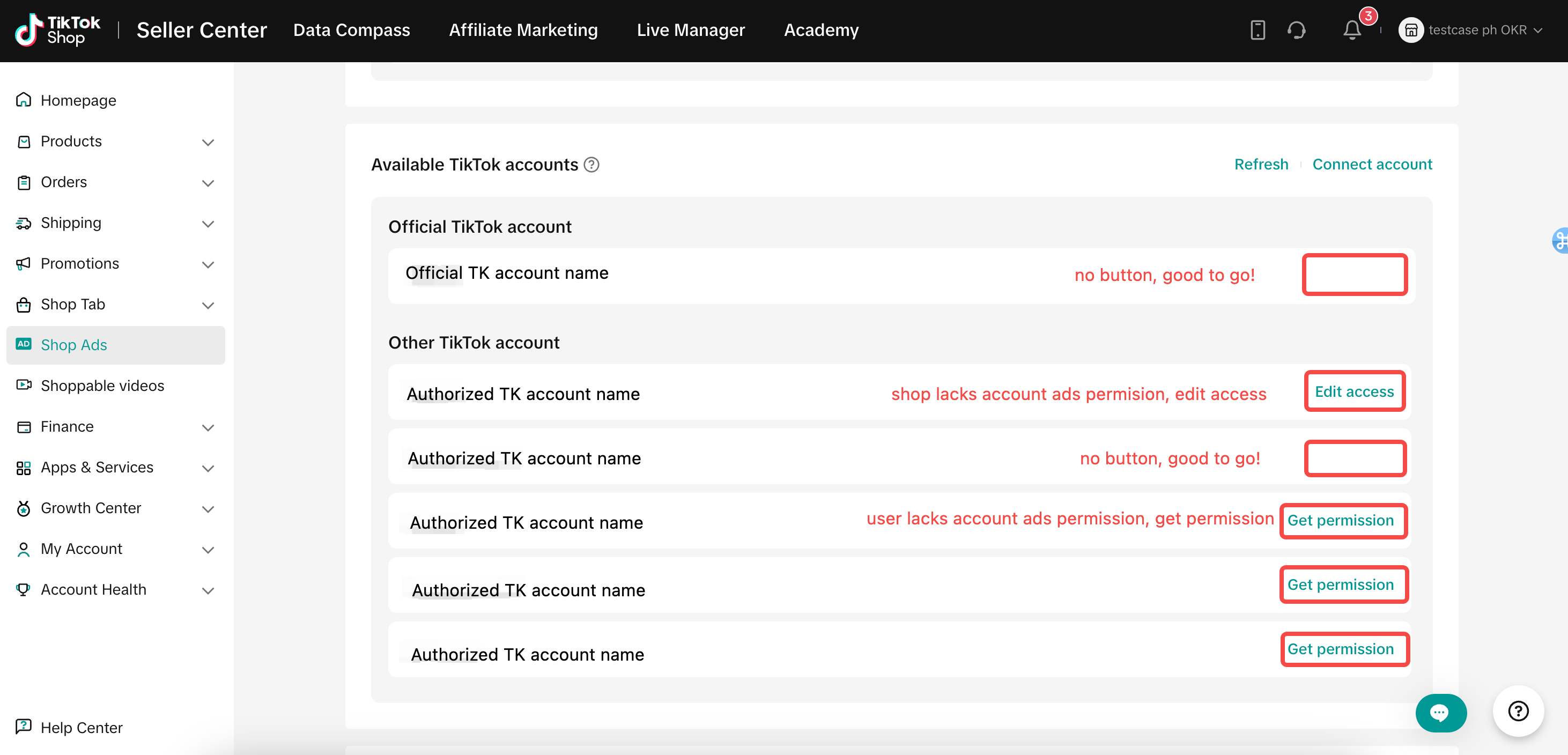
- キャンペーン作成中の広告クリエイティブセクションでは、売り手はクリエイティブソースとして使用されたTikTokアカウントの数を確認できます。xx TikTokアカウントをクリックすると、売り手はTikTokアカウントの完全なリストを見ることができます
- 利用可能なクリエイティブを持つ一部のTikTokアカウントがリストから欠落している場合は、これらのTikTokアカウントがショップにリンクされ、ショップに広告許可が与えられているかどうかを確認してください

プールにより多くのクリエイティブを追加する方法
- ショップのセラーセンターにあるTikTok公式アカウント、TikTokビジネスアカウント、または利用可能なTikTokアカウントに、1つの製品アンカーリンクを使用して動画を投稿してください。
- インフルエンサーのTikTokアカウント、ショップマーケティングのTikTokアカウントなど、ショップのセラーセンターに単一の商品アンカーリンクを持つ動画を追加してください。
- Product GMV Maxを実行している選択した広告アカウントのTTAMのCreative Libraryに、1つの製品アンカーリンクを使用してSpark広告の投稿を追加します(例:インフルエンサーのTikTok投稿)。
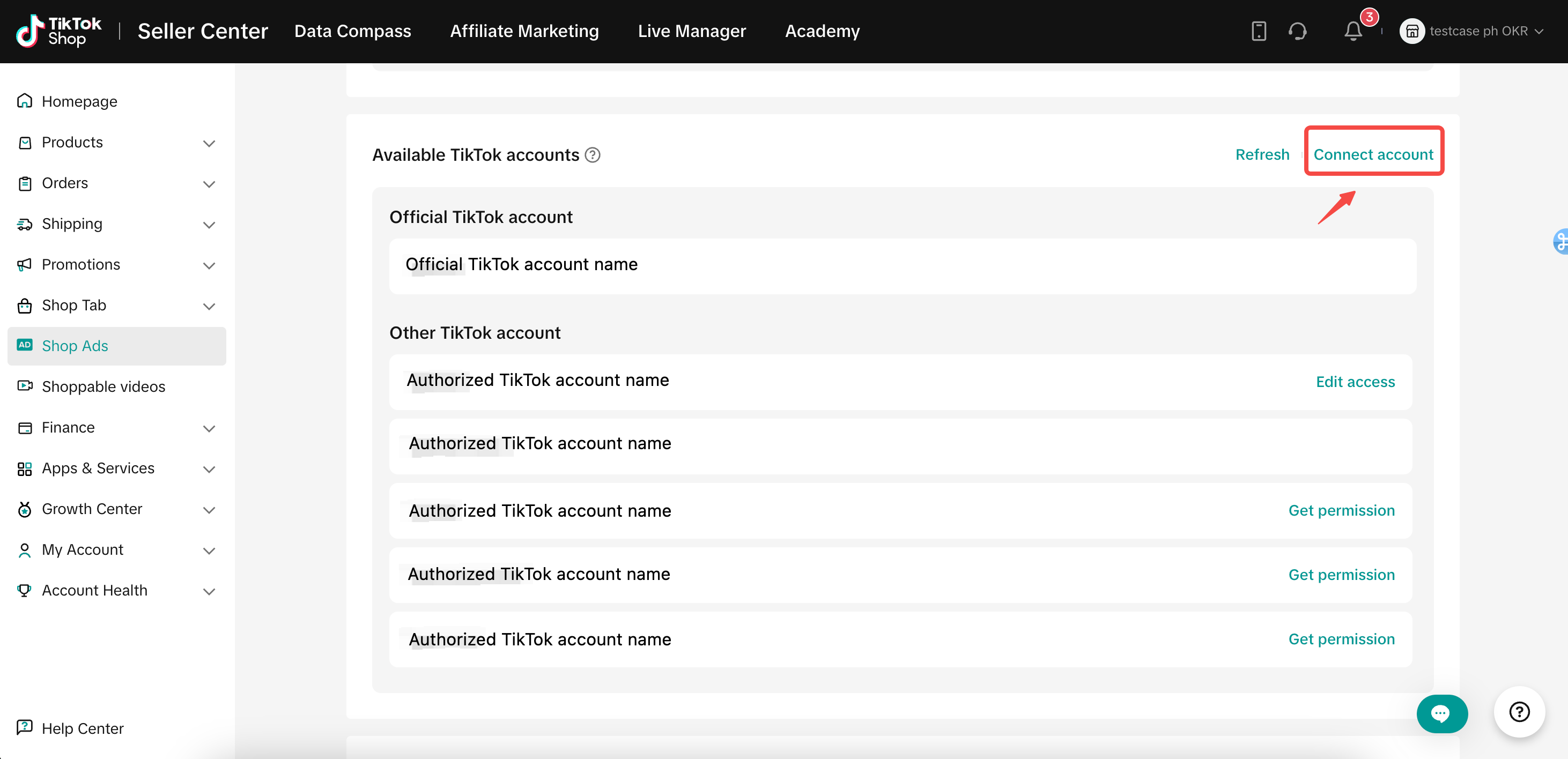
a)販売者センターにTikTokアカウントを追加する手順
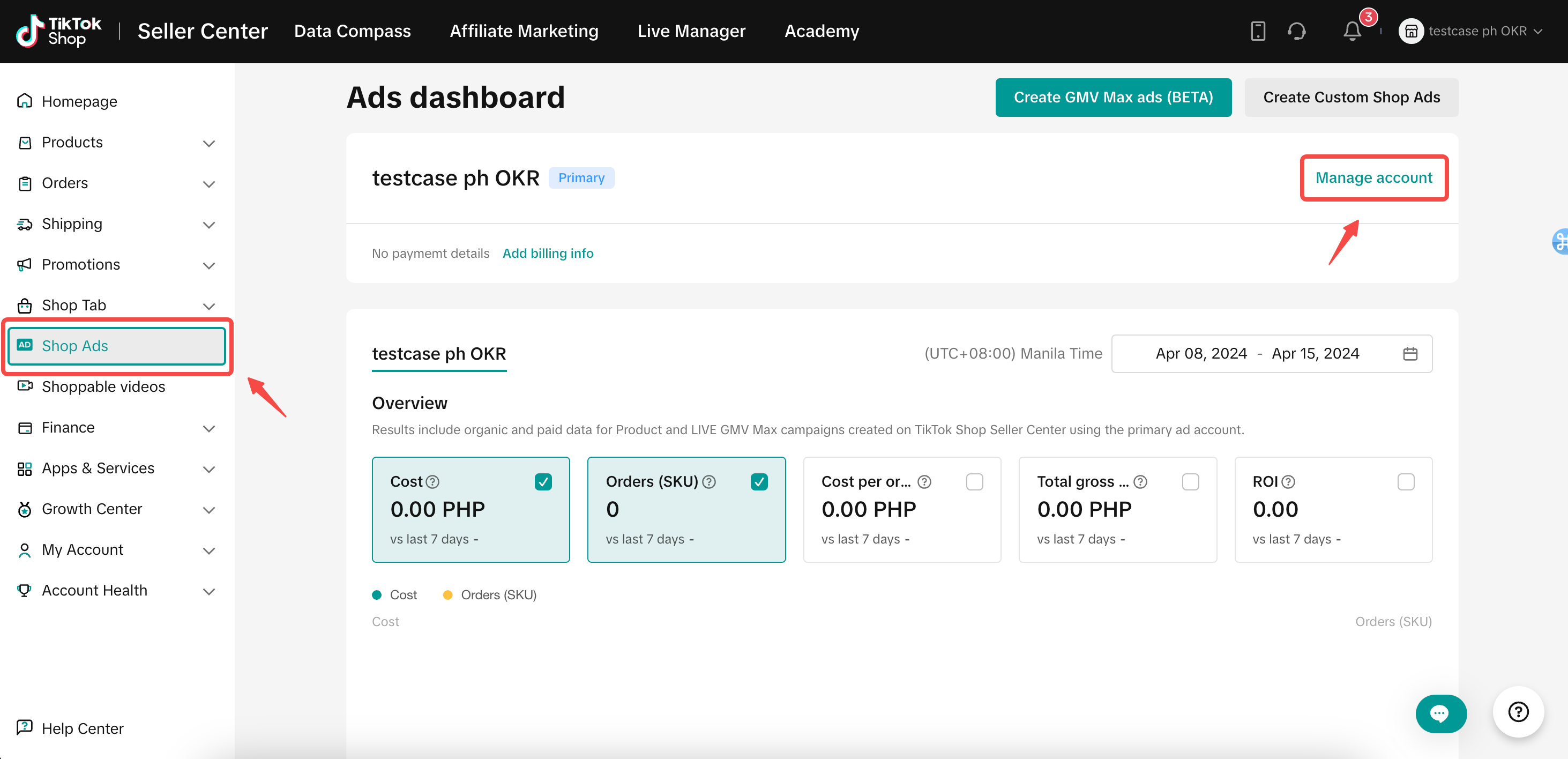
- ショップのセラーセンターにログインし、マーケティング>ショップ広告タブをクリックしてください。
- 広告アカウント名の右側にあるアカウント管理をクリックしてください
- ページの下部にある[利用可能なTikTokアカウント]セクションで、販売者はBusiness Centerで承認されたすべてのTikTokアカウントを見ることができます。
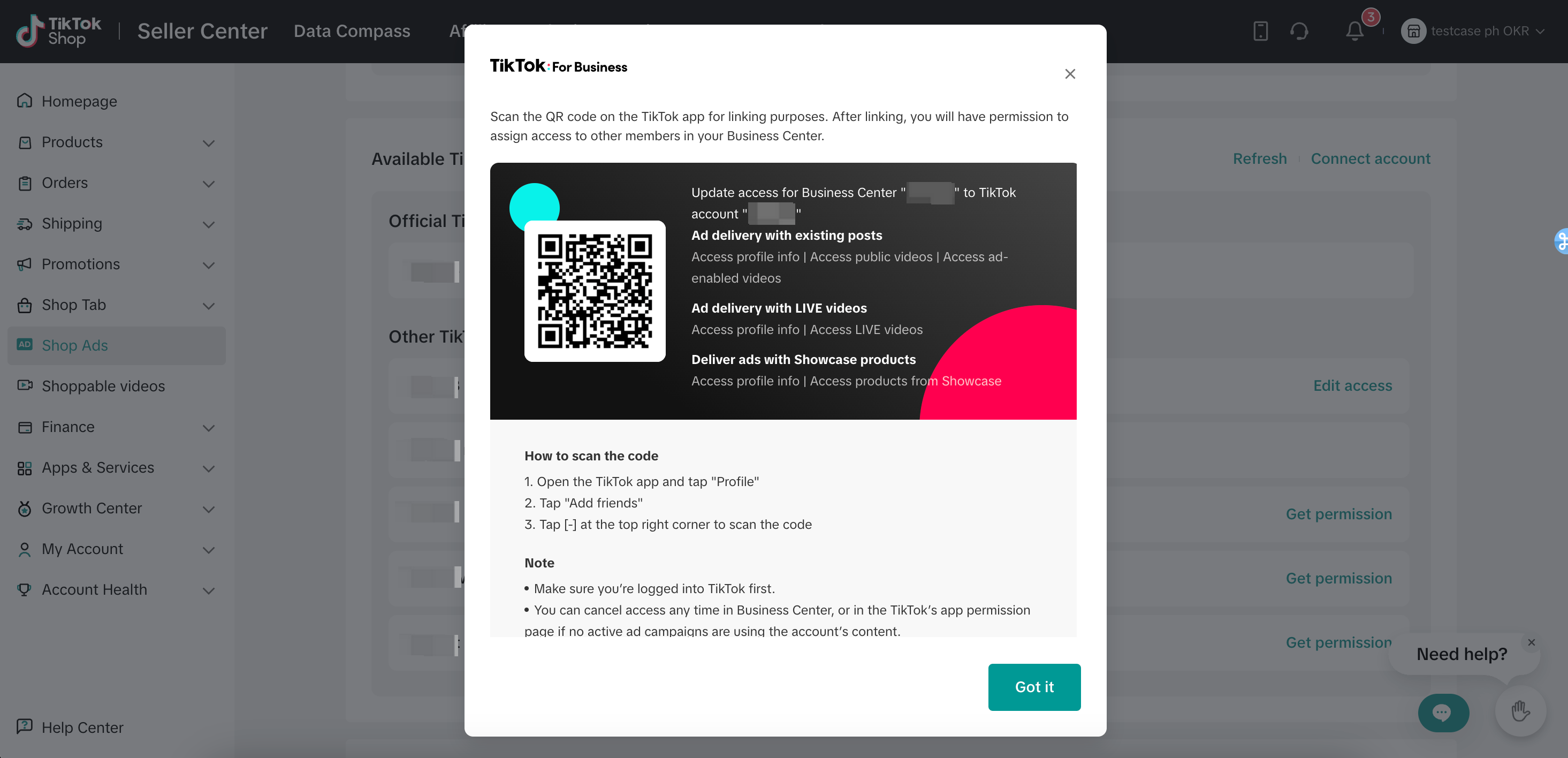
- [アカウントの接続]をクリックします。 ここにTikTokアカウントを追加できます。これらのアカウントはビジネスセンターにも追加されます
- TikTokアプリを使用してQRコードをスキャンし、ビジネスセンターに広告許可を与えてください
b)クリエイティブライブラリにSpark広告の投稿を追加する手順
- 選択した広告アカウントのTTAMにログインし、Creative LibraryのSparks広告投稿タブに移動します。
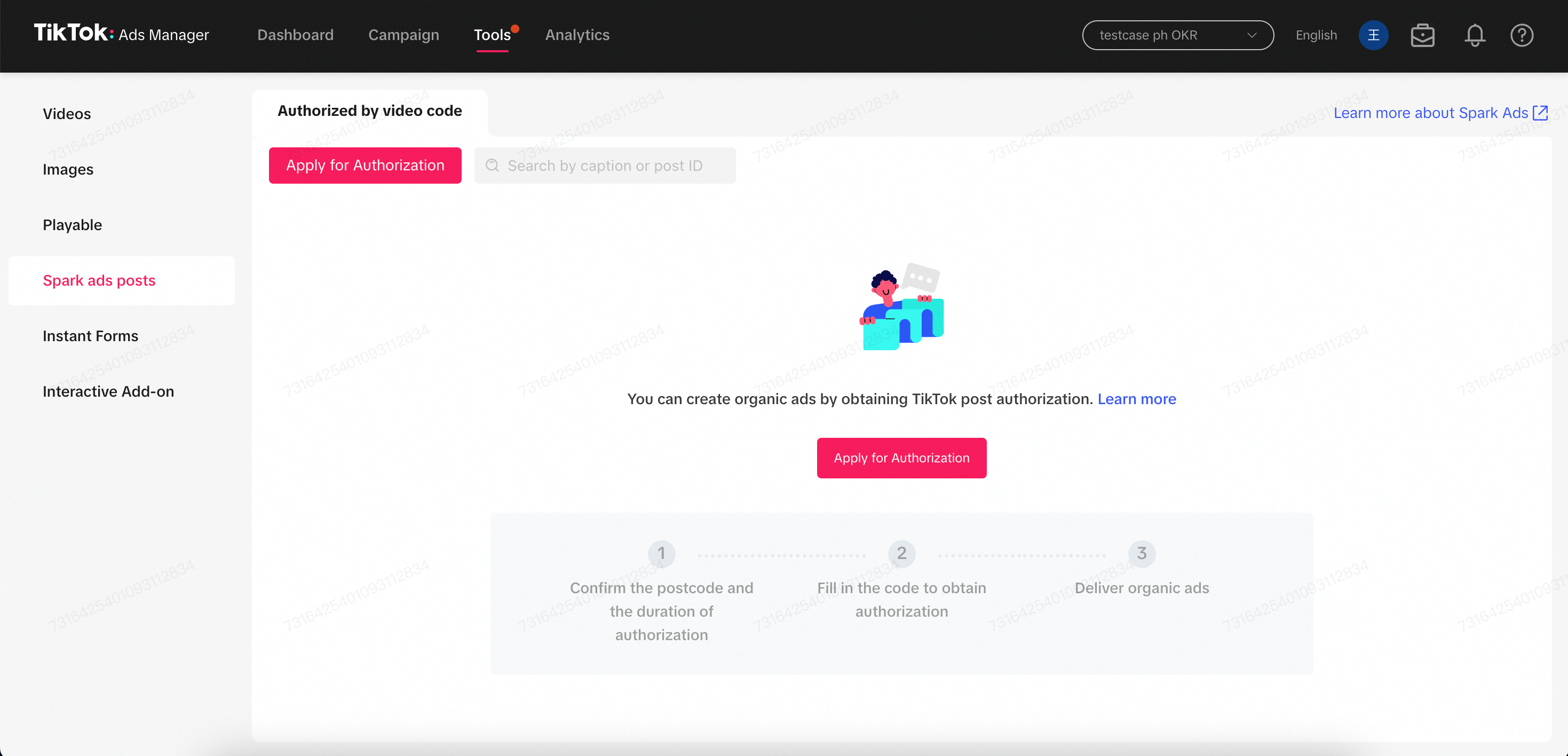
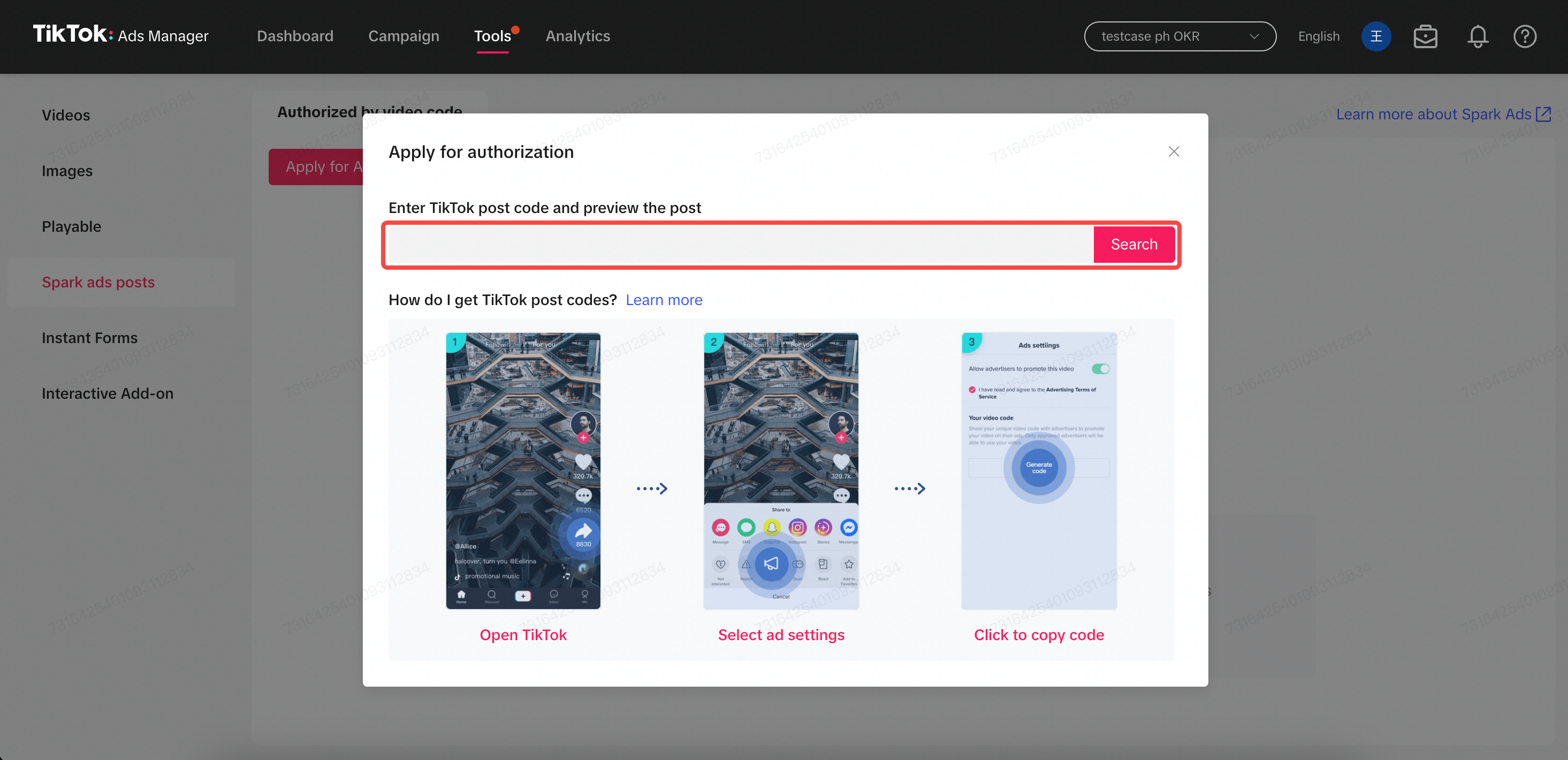
- 「承認の申請」をクリックし、投稿を検索して承認を取得するためのコードを入力してください
ビデオショッピング広告
クリエイティブなビデオコンテンツを通じてTikTokユーザーに製品を紹介しましょう。広告内で、視聴者は製品の詳細を見つけ、直接購入することができます。- セラーセンターで、[マーケティング]>[ショップ広告]タブに移動し、[キャンペーンを作成]をクリックします。TikTok広告マネージャーでは、常にキャンペーンの目的として[ショップ売上]を選択します。
- タイプとしてビデオショッピング広告を選択してください。
- ターゲティングについては、選択範囲が可能な限り広く設定されていることを確認してください。
- 以下のフルファネル最適化目標オプションが利用可能です:
- グロス収益
- 購入する
- チェックアウトを開始する
- クリック
- 以下の入札オプションが利用可能です:
- 最高の総収益/最大の納入
- ターゲットROAS/ターゲットCPA
- 宣伝したい商品を選択してください。広告ごとに最大20商品まで追加できます。
- TikTokの投稿を選択するか、動画をアップロードして広告クリエイティブとして使用します。関連する動画をできるだけ多く広告に変換することをお勧めします。
- 広告設定の残りを完了し、広告を公開してください。
- キャンペーンレポートで、列のドロップダウンから「ショップ広告」を選択すると、主要な指標がすばやく表示されます。
- 総費用:キャンペーン、広告グループ、または広告のスケジュール中に費やした推定合計金額です。
- インプレッション:広告が画面に表示された回数。
- クリック数:指定された宛先につながる広告のクリック数。
- CTR:広告が表示された後、人々が指定された場所にクリックした割合。
- Checkouts Initiated(ショップ):商品ページの「今すぐ購入」ボタンや「クーポンで購入」ボタンのクリックなど、広告に関連するショップが開始したチェックアウトイベントの数です。
- 購入(ショップ):広告に起因するショップ注文の送信数。
- 購入率(ショップ):すべてのクリックイベントに対するショップ購入の割合。
- ROAS(ショップ):広告に起因するショップの総収益からの広告支出に対する総収益(ROAS)。
- Gross Revenue(Shop):広告に起因するショップの総収益。
商品ショッピング広告
商品ショッピング広告とは、商品の画像や商品詳細ページからの情報を使用する広告です。商品ショッピング広告をクリックすると、商品詳細ページに移動して商品について詳しく知り、購入することができます。商品ショッピング広告は、TikTok Ads Managerで作成できます。始める前に
- 在庫切れの商品の広告は、商品が再入荷すると一時停止して再開されます。
- 広告は、最新の商品詳細ページの画像と、セラーセンターのTikTokショップの情報を使用します。
- 各広告グループに含めることができる商品ショッピング広告は1つだけです。複数の広告グループを作成して、より多くの商品ショッピング広告を作成できます。
- 「TikTok Ads Manager」にログインします。
- Create adをクリックします。
- 広告の目的としてショップ売上を選択します。
- ショップ広告の種類として「商品ショッピング広告」を選択します。
- 商品のソースとして使用したいショップを選択してください。
- [入札と最適化]セクションで、次の最適化目標のいずれかを選択します。
- 総収益:総収益を最大化して、広告費に対する望ましいリターン(ROAS)を達成してください。入札を制御したい場合は、ターゲットROASを提供することができます。または、最高の総収益を達成するためにこれを空白のままにしておくこともできます。総収益最適化について詳しくは、こちらをご覧ください。
- 購入:注文ごとのコストを下げるために、注文提出の数を最大化します。注文提出ごとの平均コストを維持したい場合は、ターゲットCPAを提供することができます。
- クリック数:クリック数を最大化し、クリックあたりのコストを最小限に抑えます。クリックあたりの平均コストを維持したい場合は、カスタムクリックあたりコストキャップを提供できます。
- [商品詳細]セクションで、プロモーションしたい商品を選択します。ショップ内のすべての商品をプロモーションすることも、特定の商品を選択することもできます。
- すべての商品:利用可能な在庫から購入する可能性が最も高い商品を表示します。
- 特定の商品:ショップで選択した1つ以上の商品の中から、購入する可能性が最も高い商品を表示します。
- 入力が完了したら、[送信]をクリックします。
商品ショッピング広告のベストプラクティス商品ショッピング広告では、広告された商品の商品詳細ページ(PDP)から商品画像と情報を取得し、これらの商品画像をショッピングセンターと検索でユーザーに表示します。
TikTok Ads Managerで商品ショッピング広告を作成しましょう。TikTok Shopから商品画像を使用して広告を出す方法を学びましょう。
- すべての製品と選択された製品を使用する:関連する瞬間に広告が表示される機会を最大限に活用するために、少なくとも1つのアクティブなキャンペーンをすべての製品で行うことを目指してください。選択する製品が多いほど、製品が露出する可能性が高くなります。特定の製品にディールや新製品がある場合は、選択された製品でキャンペーンを作成して、専用の予算を割り当ててください。
- 商品名に関連する検索キーワードを追加し、商品の最初の画像を強化する:セラーセンターで、商品タイトルに関連するキーワードを使用して商品名を最適化します。
- 競争入札を設定する:最高総収益入札を使用する場合は、初期予算を$50または購入ごとの予想コストの20倍に設定します。予算を徐々に調整します。ビジネス要件に基づいてターゲットROASを設定します。
- 毎日の予算を増やすタイミング:最近の予算利用率が80%を超え、パフォーマンスが満足のいく場合に予算を増やします。システムは、過剰な支出を避けるために、常に予算の100%に近い支出を行うわけではありません。
- 最高総収益入札戦略を使用する場合は、1日に1回予算を30%増やし、ROASの変化を観察します。ROASが予想よりも高い場合は、予算を段階的に増やし続けることができます。
- 予算を増やした後、ROASが回復する前にわずかに減少する可能性があります。安定性を確認するために2〜3日間ROASを観察してください。
- 目標ROASを設定し、ROASが目標を達成したら予算を増やします。より高い総収益を目指すことができます。
- 結果を評価するタイミング:広告グループから2つの購入を得た場合、すぐにパフォーマンスを評価しないでください。最高総収益入札の予算を増やすか、ターゲットROASを減らしてアルゴリズムが学習し、学習フェーズを通過するのを助けるためにテストしてください。10ー20回の購入後に結果を評価してください。
- 簡単なトラブルシューティング手順:広告の出費がない場合は、アカウントの残高を確認して、残高が0ドルに減少していないか確認します。
- 広告費が十分でない場合:
- 口座残高を確認してください。
- 商品の数量を確認してください。
- ターゲティングを確認し、観客の評価が狭いかどうかを確認してください。
- ROASが突然低下した場合:
- 製品のオファー/ディールがまだ競争力があり、在庫があり、購入可能かどうかを確認してください。
- 製品名を変更し、関連するキーワードを製品名に追加してください。
- 商品の画像を変更します。
- ROASが急に増加した場合:
- 行動を起こす前に1〜2日間観察してください。
- 最高総収益入札戦略を使用している場合は、1日に1回予算を30%増やし、ROASの変更を観察してください。
- 目標ROASを設定している場合は、予算のどの程度が使用されているかを確認してください。予算の80%以上が使用されている場合は、予算を増やしてください。口座残高を確認してください。口座残高が平均支出の3日間よりも低い場合は、残高にお金を追加してください。
- 広告費が十分でない場合:
どこで助けを得るか
[広告マネージャー]に移動し、右上隅の[カスタマーサポート]をクリックして、チケットを送信します。