

送料無料の設定方法
概要
送料無料は、カスタマーが購入を決定する際の重要な要素の一つです。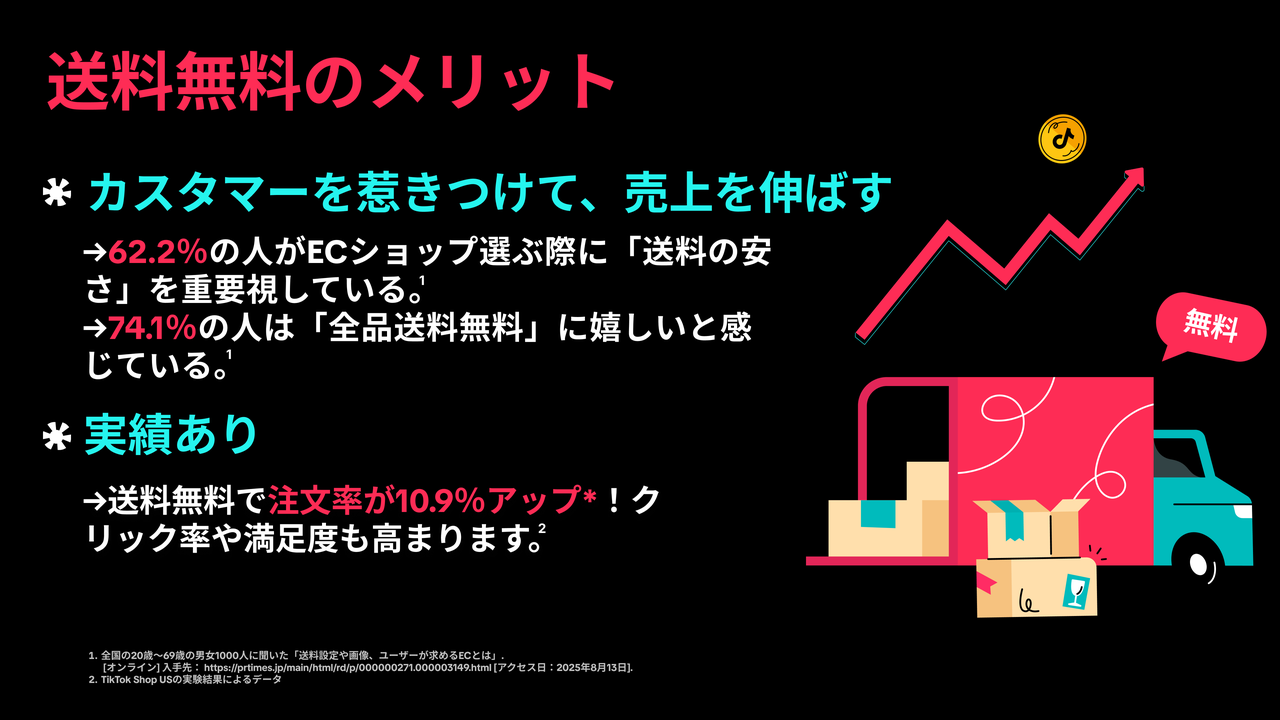
送料無料
は、2つの方法で設定することができます送料無料プロモーション(おすすめ)
|  |
長期的な送料無料の設定
|  |
この記事では、送料無料の作成、表示、編集、無効化の方法を紹介します。
メモ:表示されているデータはすべて、デモ用です。
カスタマー側の表示
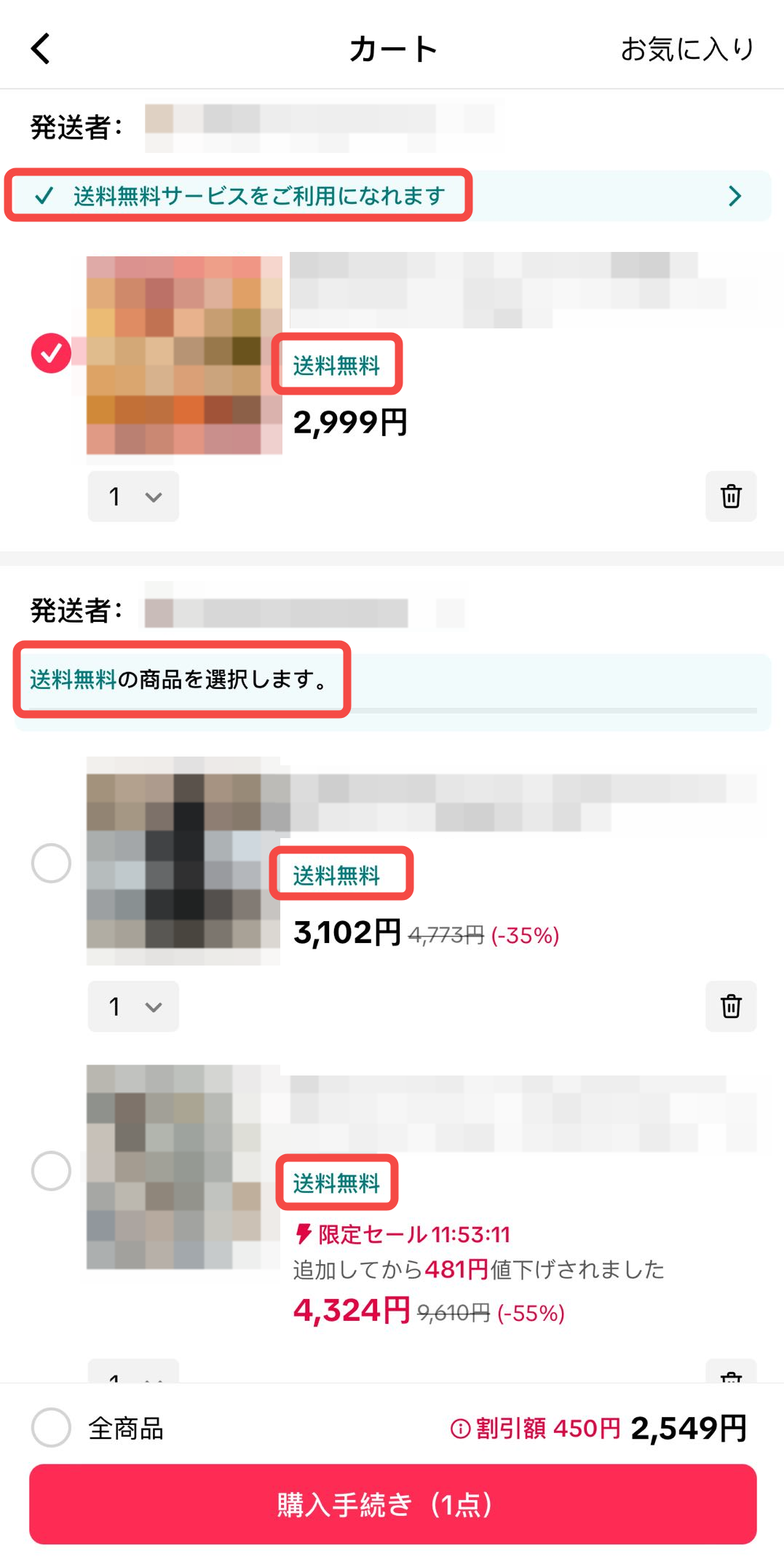
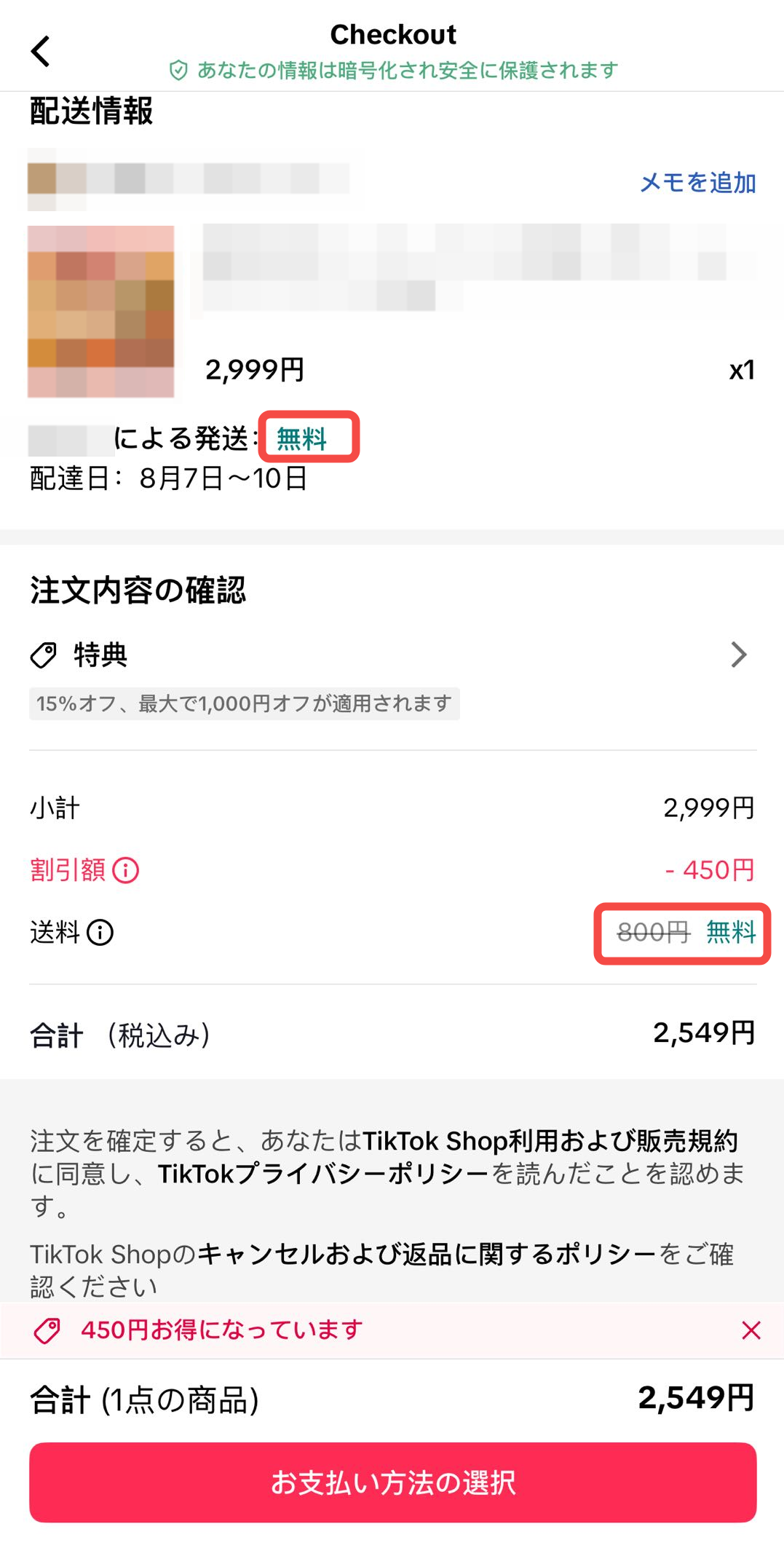
ここでは、目立つ「送料無料」ラベルがいろいろなページに表示されることで、ユーザーの目を引き、購入につながりやすくなります。
LIVE配信 | 検索結果 | 商品詳細ページ (PDP) | カートページ | チェックアウトページ |
 |  |  |  |  |

送料無料設定ページ
新しい配送設定ページでは、配送に関するすべての設定が1つの画面にまとめられました。セラーがこの1つのハブからストア全体の送料無料ポリシーを管理できます。この統合画面は、送料無料の設定をより簡単にし、コストを最適化するとともに、コンバージョンや総合GMVの向上に役立つデータ主導のインサイトを提供するように作られています。主なメリット:
設定の簡略化:すべての送料無料設定を1か所で設定できます。
データ主導のインサイト:データ分析を分かりやすく確認して、送料無料のパフォーマンスを把握できます。
アクセス方法:セラーは以下の手順でページに移動できます:
[セラーセンター] > [注文] > [配送設定]
主な機能と使い方
概要タブ
用途:送料無料の適用範囲、GMVの推定増加、推奨しきい値、分析インサイトを含め、ストア全体の送料無料設定を一元的に管理できます特徴:
- ストア全体の送料無料プロモーションの影響を合算した、ストア全体の送料無料のステータスを表示します。ストア全体の送料無料設定をすべて1か所で編集できます。
ここで設定する送料無料とは、沖縄や北海道などの地域を含む、全国一律送料無料となります。
- 現在の設定に基づいた、GMVへの影響の推定値を表示します。


送料無料センターの商品単位の送料無料管理ツール
この機能では、商品単位で送料無料を管理でき、配送戦略をより柔軟かつ詳細にコントロールできます。
主なポイント:送料無料ステータス概要:商品ごとの送料無料ステータスをすばやく確認できます。
設定管理:「送料無料商品を管理する」ページから、各商品の送料無料を簡単にオン/オフできます。
柔軟な調整:ストア全体の配送ルールに影響を与えることなく、いつでも変更できます。
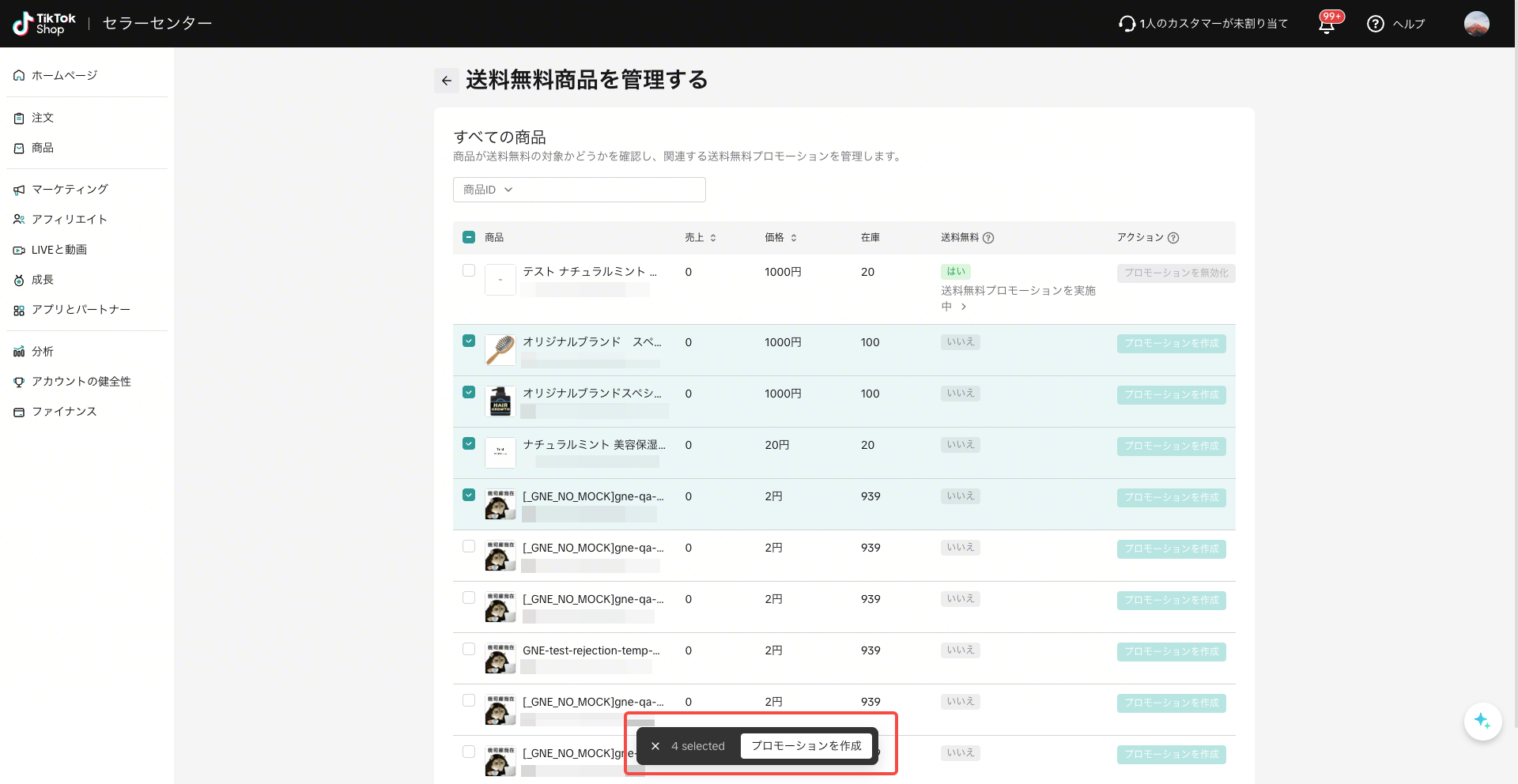
商品の送料無料の編集方法- [注文] > [送料無料] > [概要]に移動します
- 送料無料プロモーション対象商品セクションで、商品管理をクリックします
- 各商品の送料無料ステータスを確認します:
- はい ― 送料無料プロモーション中:この商品には、無条件の送料無料プロモーションが設定されています
- はい ― 条件付き送料無料:この商品には送料無料が適用されていますが、条件(プロモーション期間や配送エリアなど)があります。
- はい ― ショップ全体のしきい値に該当:商品価格がショップの送料無料しきい値を上回っているため、送料無料の対象となります。
- いいえ:この商品には現在、送料無料は適用されていません。
- 送料無料を有効にするには:商品を1つ以上選択し、プロモーションを作成をクリックします
- 送料無料を解除するには:商品を選択し、プロモーションを無効化をクリックします。
- 注意:ここで無効化できるのは「送料無料プロモーション中」のステータスが付いている商品のみです。その他のプロモーションについては、送料無料プロモーションページをご確認ください。


- 注意:ここで無効化できるのは「送料無料プロモーション中」のステータスが付いている商品のみです。その他のプロモーションについては、送料無料プロモーションページをご確認ください。
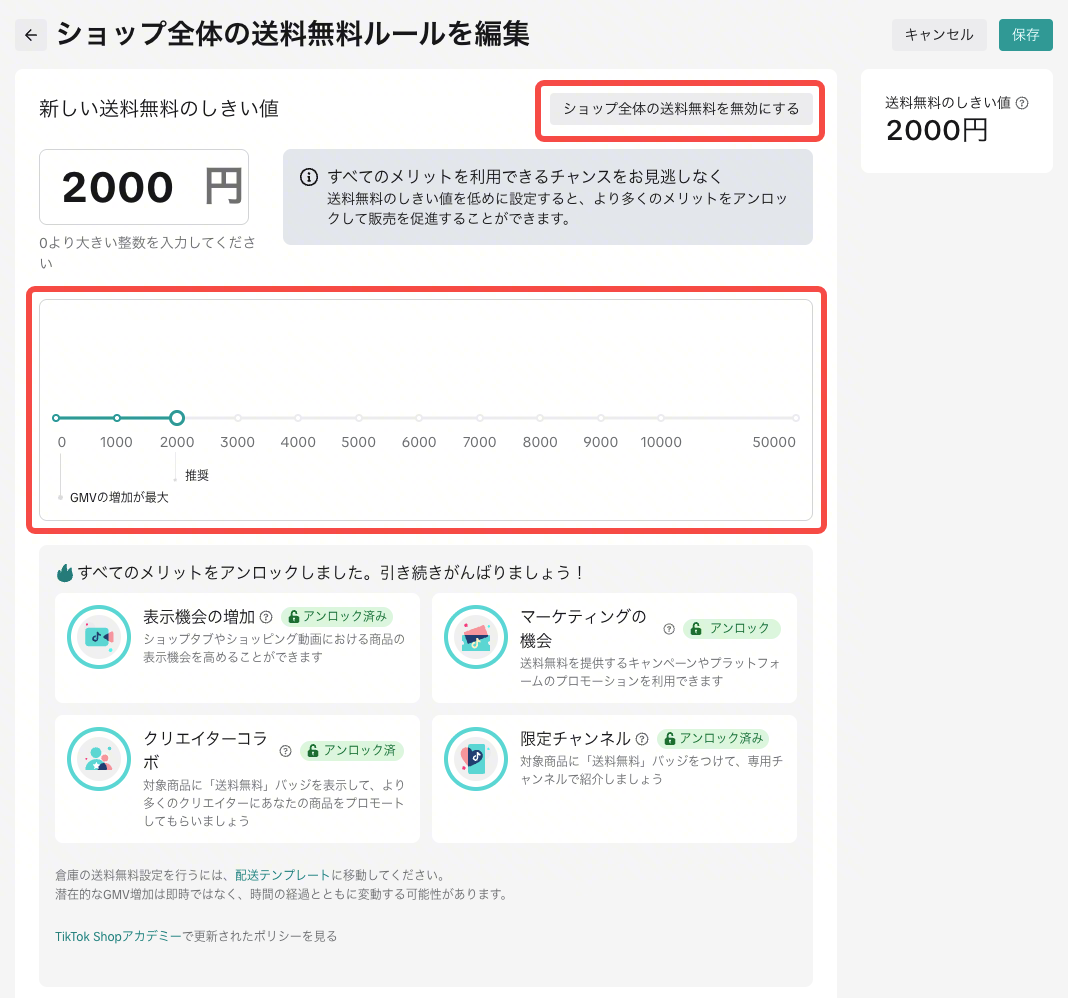
ストア全体の送料無料を編集する方法
オプション1:ストア全体の送料無料- [注文] > [送料無料] > [概要]に移動します
- 「ストア全体の送料無料」セクションで編集をクリックします
- スライダーを使用して送料無料のしきい値を設定します
- スライダーは1,000円単位で調整できます
- スライダーは0円から50,000円の間でロックされています
- しきい値を調整しながら、想定されるGMVの向上効果をプレビューできます
- 保存をクリックすると、設定が適用されます
よくある質問
- 複数の送料無料オプションを組み合わせることはできますか?
- 送料無料のしきい値スライダーの使い方は?
- 1,000円単位で調整できます
- しきい値ごとに、GMV向上効果の推定値が表示されます
- 送料無料を無効にするとどうなりますか?
- ストア全体の送料無料設定はすべて解除されます
- ターゲット型プロモーションは影響を受けません
- 設定が無効化される前に、確認メッセージが表示されます

送料無料の設定方法
これから、2つの設定方法をわかりやすくご紹介します。無料配送プロモーションで設定(おすすめ)
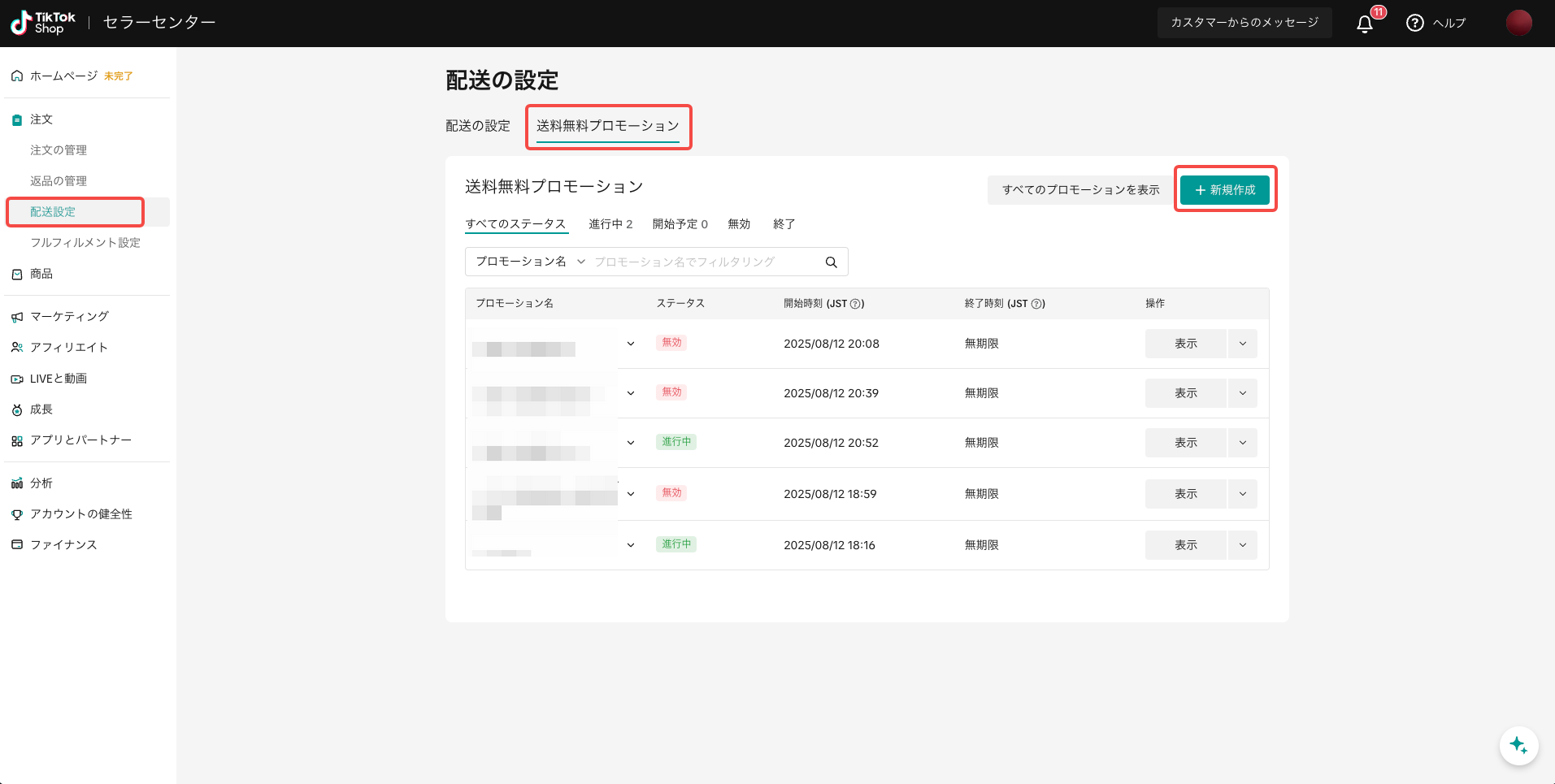
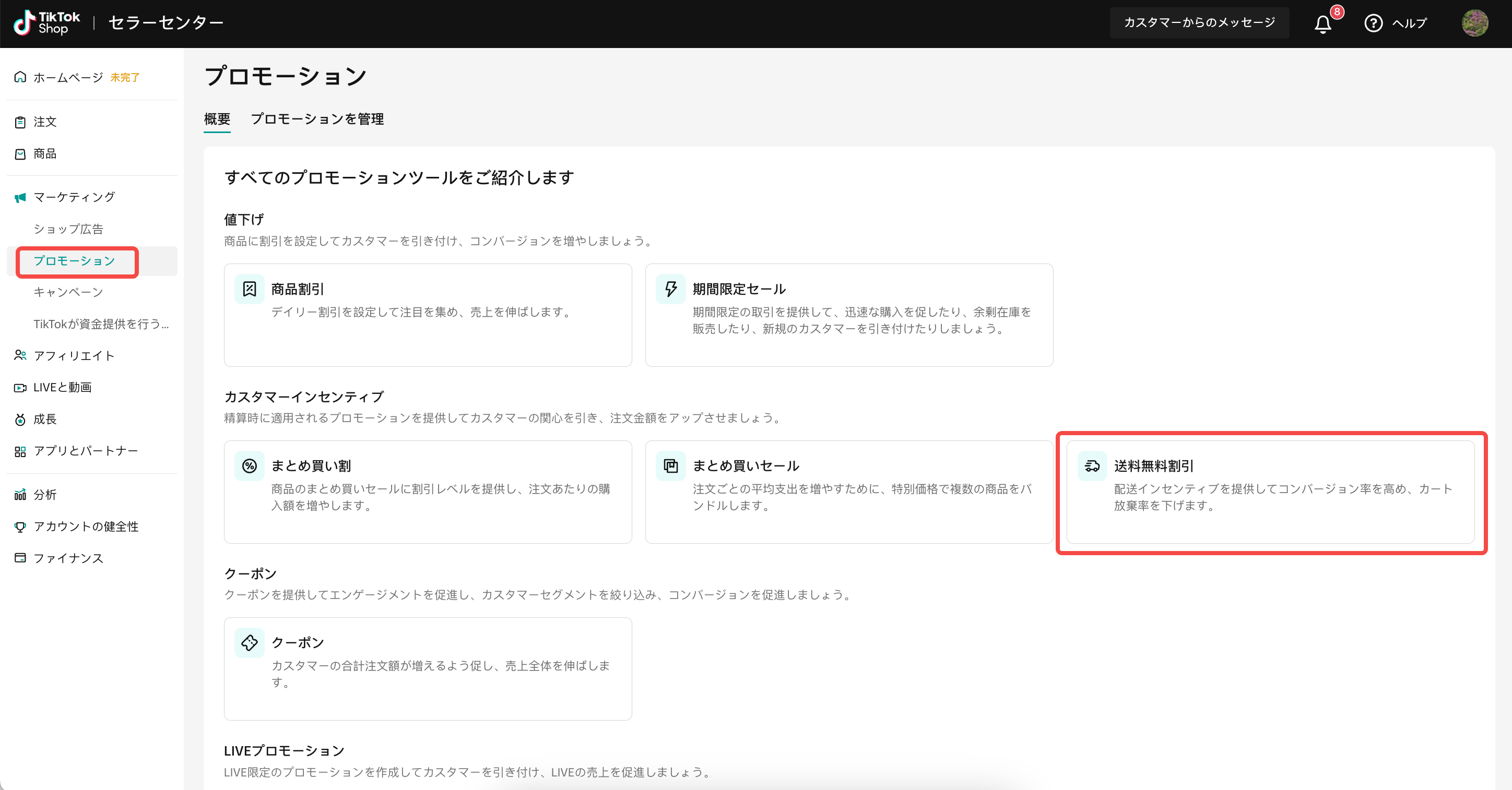
「配送設定」に進み、「無料配送プロモーション」タブをクリックすると、無料配送プロモーションを作成できます。これは「プロモーション」の「配送料割引」オプションと同じです。
2つの入口 | |
| 「セラーセンター > 注文 > 配送設定 > 送料無料プロモーション > 新規作成」へ移動します。 | 「セラーセンター > マーケティング > プロモーション > プロモーションを作成 > 送料無料割引 > 作成」へ移動します。 |
 |  |
ステップ 1 | ステップ 2 |
| 割引内容を設定し、対象商品を選択したうえで「同意して公開」をクリックします。
|
 |  |
配送テンプレートによる設定
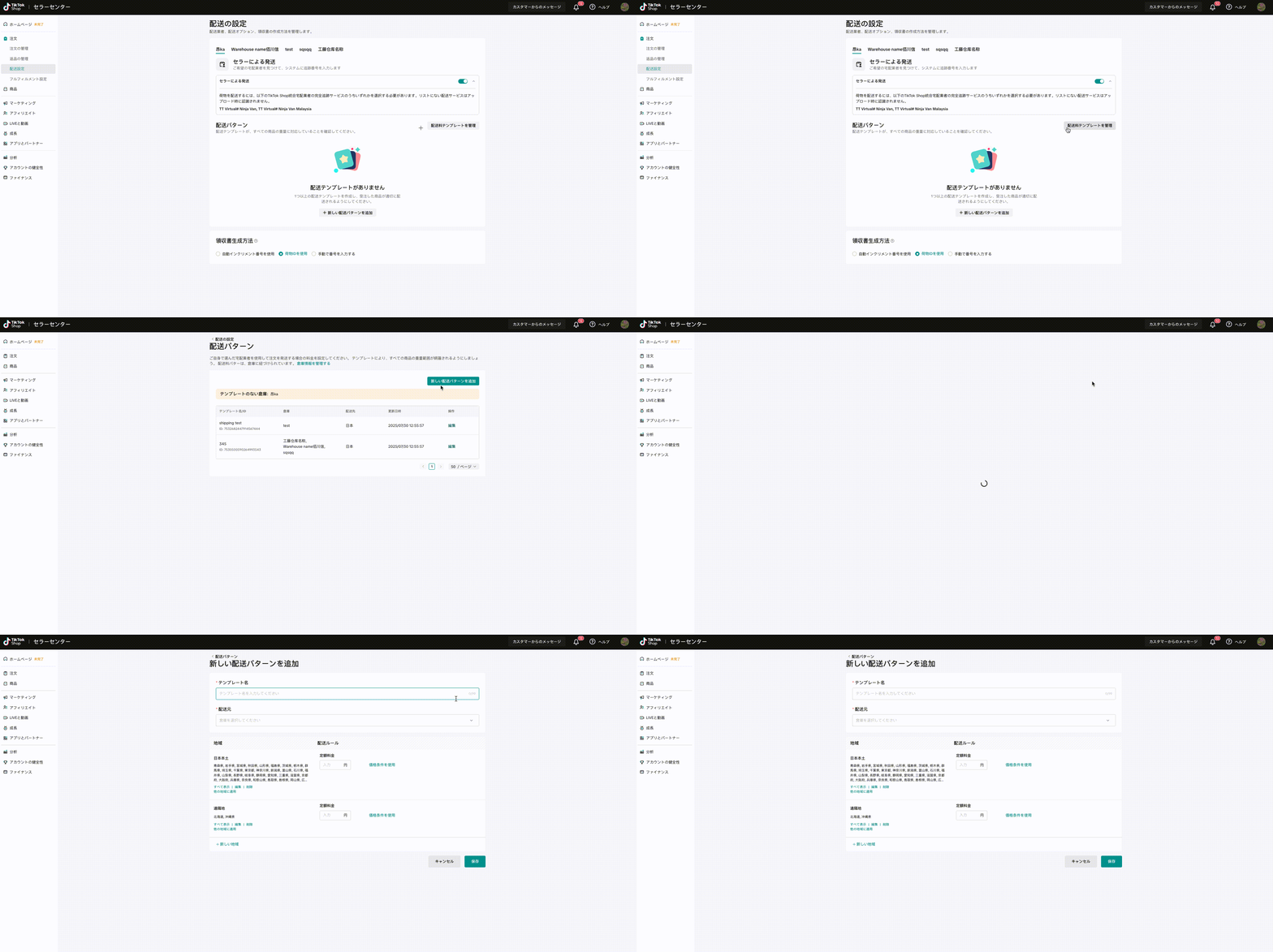
配送テンプレートは、送料を直接0円に設定できる基本的な配送設定です。長期的またはショップ全体での送料無料施策に適しており、マーケティング機能に依存せずに運用できます。💡ヒント:ショップ内のすべての商品に送料無料を適用したい場合は、すべての倉庫の商品を選択し、送料を0円に設定してください。
ステップ 1 | ステップ 2 | さらに見る |
| 配送料を設定して保存します:
|
|
 |  |   |
送料無料の管理方法
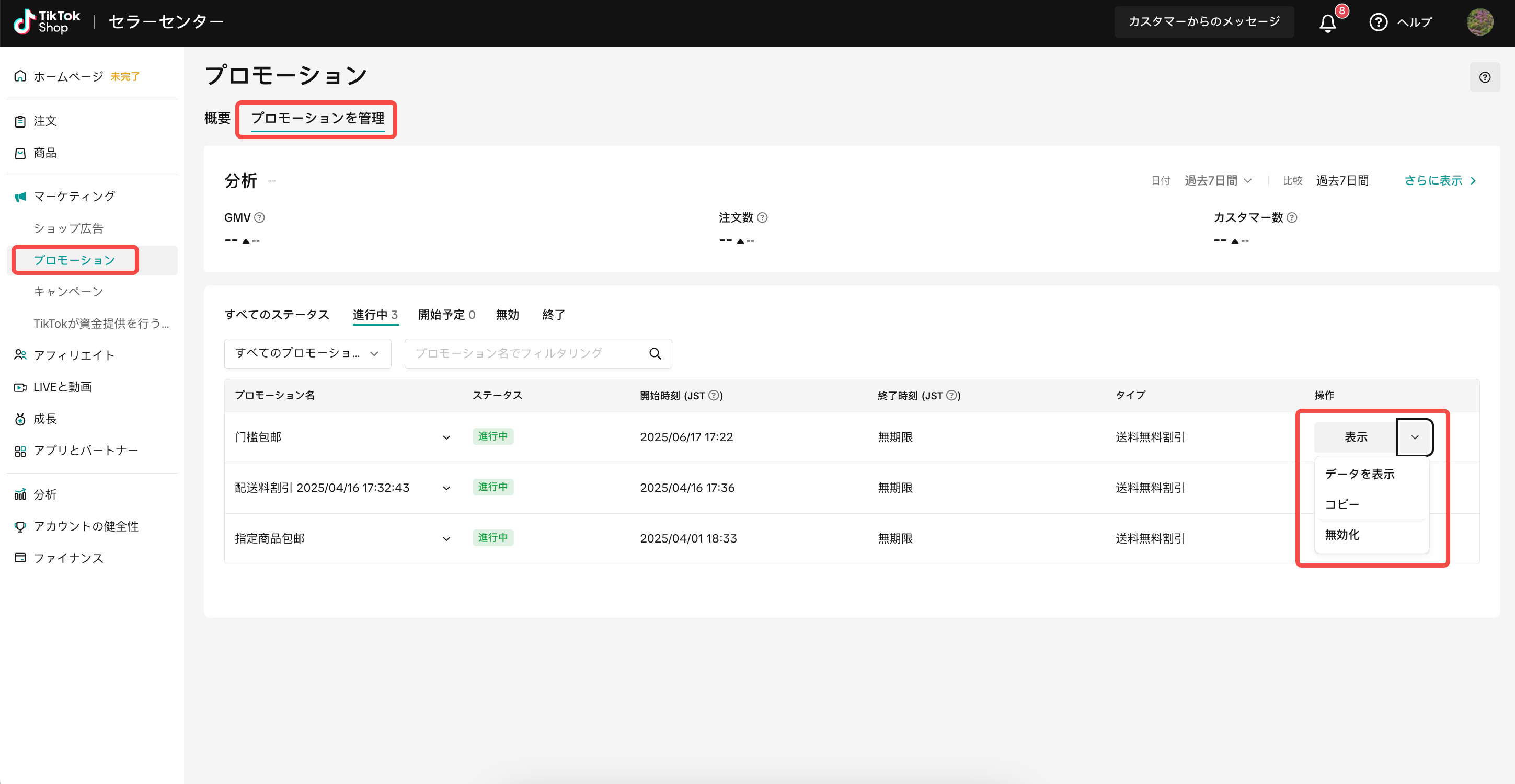
- マイプロモーション
| 「セラーセンター > 注文 > 配送設定 > 送料無料プロモーション > すべてのプロモーションを表示」 | 「セラーセンター > マーケティング > プロモーション> プロモーションを管理」へ移動します。 |
 |  |
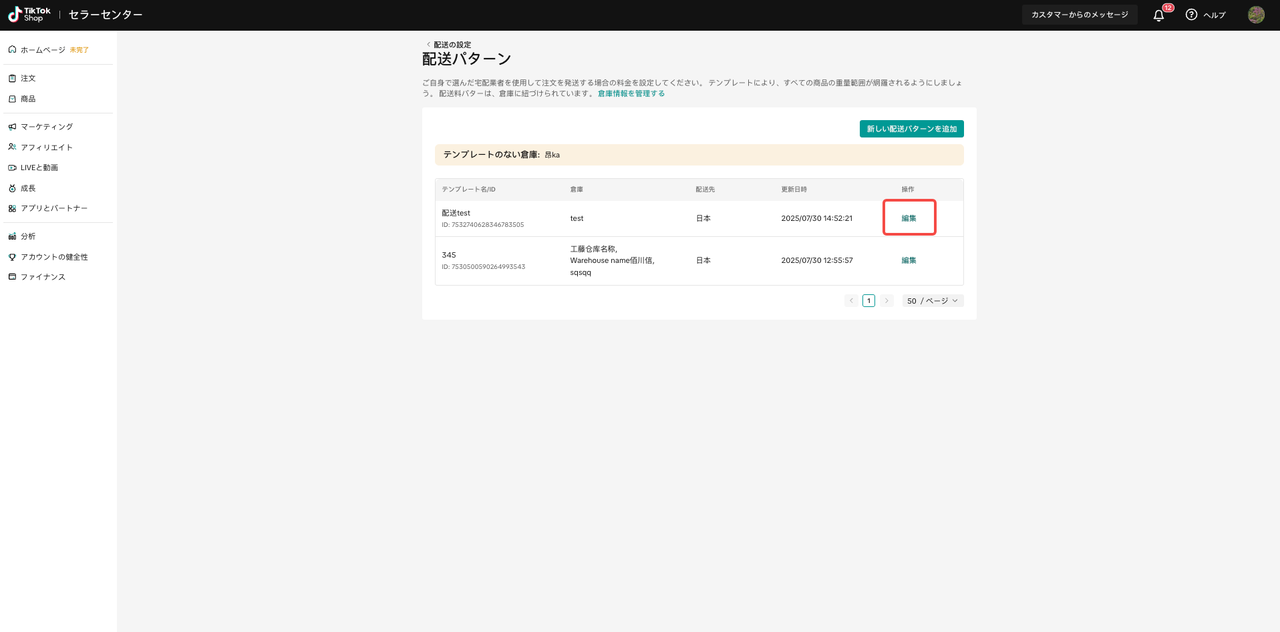
- 「セラーセンター > 注文 > 配送設定 > 配送料テンプレートを管理 > 編集」へ移動します。
 |  |